Dieser Beitrag zeigt Ihnen, wie Sie regelmäßige Backups für Ihr Graphen-Smartphone erstellen und die Backups auf eine Nextcloud sichern. Wir nutzen dazu DAVx5 und den Google-unabhängigen, GrapheneOS eigenen Seedvault.
Nextcloud Anmeldedaten beschaffen
Sie haben doch sicher eine Nextcloud, oder?
Nein? Dann kann ich Ihn den Wechsel von Microsofts OneDrive, Google Drive oder wem immer Sie sorglos Ihre Daten überlassen, nur empfehlen. Sie finden auf Ionos, dem größten europäischen Infrastrukturanbieter einen günstigen Plan. Sie könnten die Cloud sogar auf eigener Hardware betreiben, aber das erfordert etwas Expertise und geht für diesen Beitrag zu weit.
Sie haben bereits eine Nextcloud? Hervorragend!
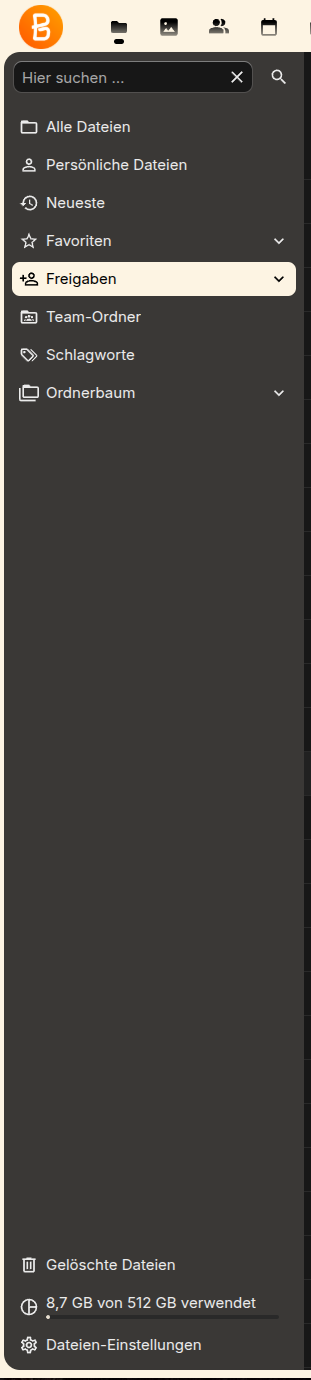
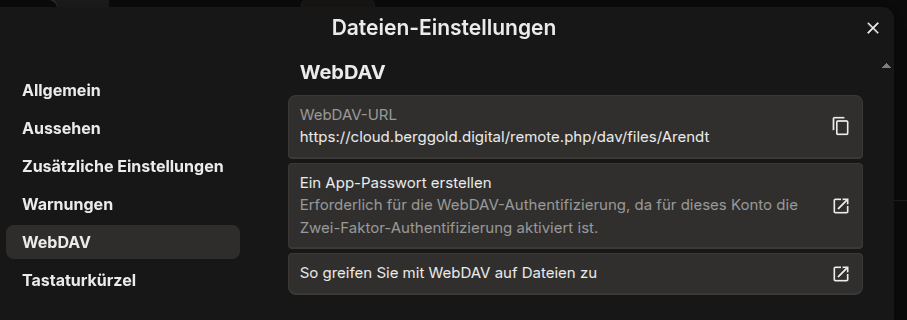
Wechseln Sie zu den Dateien in der Nextcloud. Links unten finden Sie ein Zahnrad mit der Beschriftung „Dateien-Einstellungen“ und wechseln dort zum Reiter WebDAV.
Die WebDAV-URL speichern Sie kurz zwischen, wir brauchen sie gleich. Etwa in einer temporären Textdatei.
Darunter klicken Sie nun auf „Ein App-Passwort erstellen„
Hier legen Sie unter Geräte & Sitzungen ein neuen App-Namen an und klicken auf „neues App-Passwort erstellen„.
Damit wird ein Passwort erzeugt, dass Sie nur für ein einziges Programm verwenden.
Speichern Sie auch das Passwort und den Benutzernamen kurz zwischen, wir brauchen Sie gleich wieder.
DAVx5 installieren und einrichten
Eine kleine App von deutschen Entwickler, die es auf F-droid bzw. Droid-ify gibt. Sie verbindet Nextcloud und ihr Handy. Und ohne diese App, wäre Nextcloud wirklich schwer als Datenzentrale zu verwenden, denn es syncronisiert Kalender, Kontakte und auch Cloud Daten über den WebDAV Zugang.
Hinweis: falls Sie im vorherigen Abschnitt Nextcloud der Bedienfreundlichkeit auf dem Rechner genutzt haben, können Sie die Anmeldedaten mit LocalSend (auf unseren Graphen-Handys vorinstalliert) im selben Netzwerk hin und herschieben. Sie benötigen es dafür auch auf Ihrem Rechner. LocalSend ist wie Apples Airdrop, nur für alle Systeme und OpenSourcequelloffen auch "open source" sind Programme, deren Code für jeden einsehbar ist. Programmierer können so verstehen, wie die Software funktioniert, ob sie Fehler aufweist oder unlautere Zwecke verfolgt..
So richten Sie in DAVx5 die den Zugang ein:
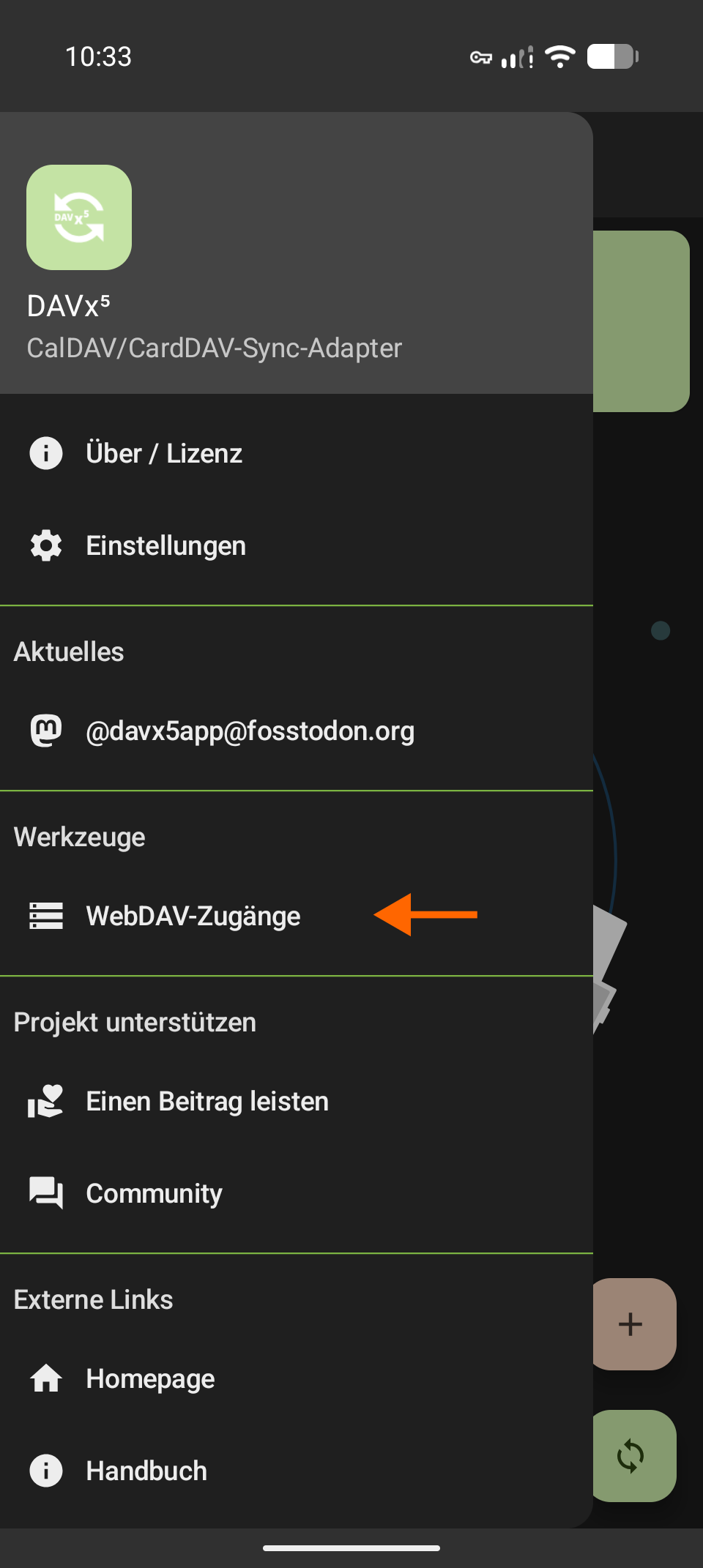
- Nach der Installation in DAVx5 Menü -> WebDAV-Zugänge
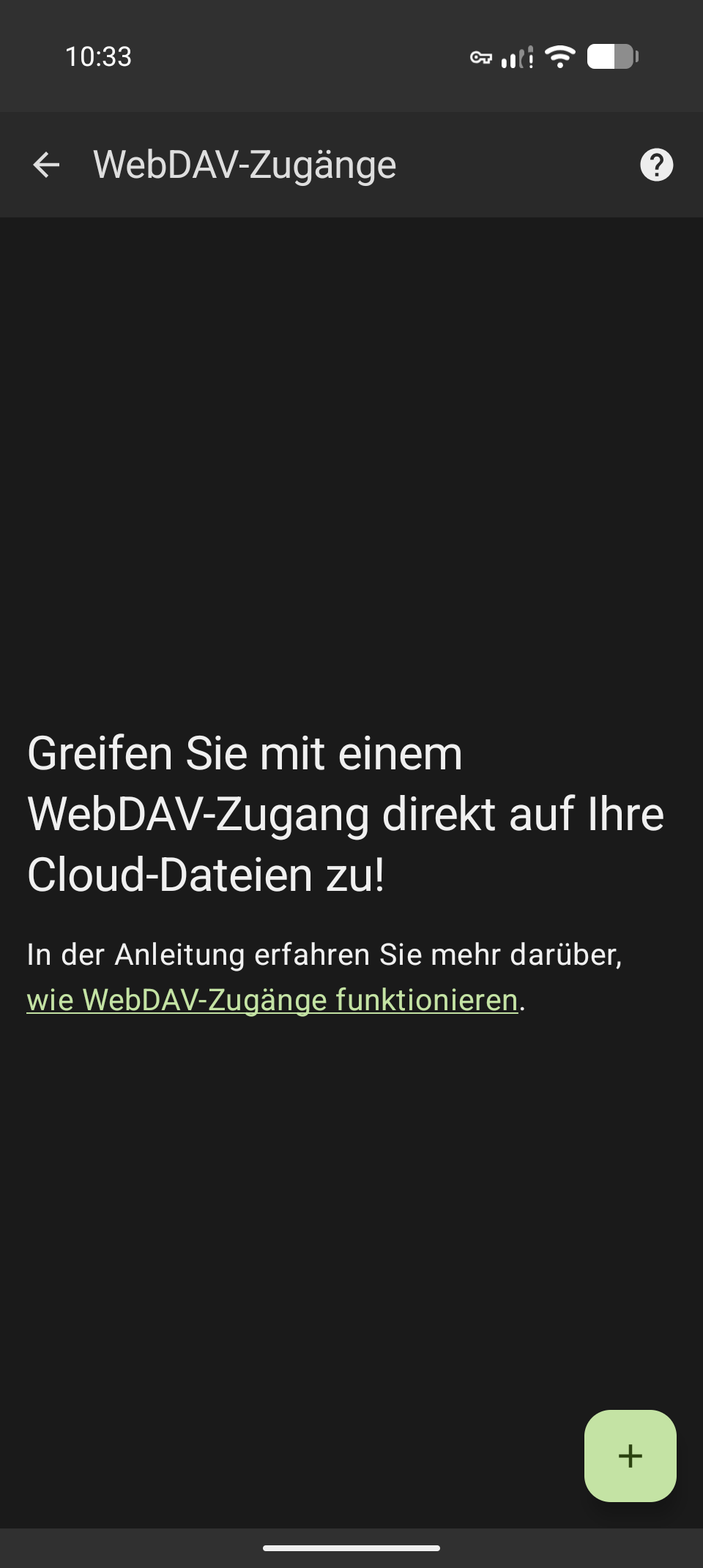
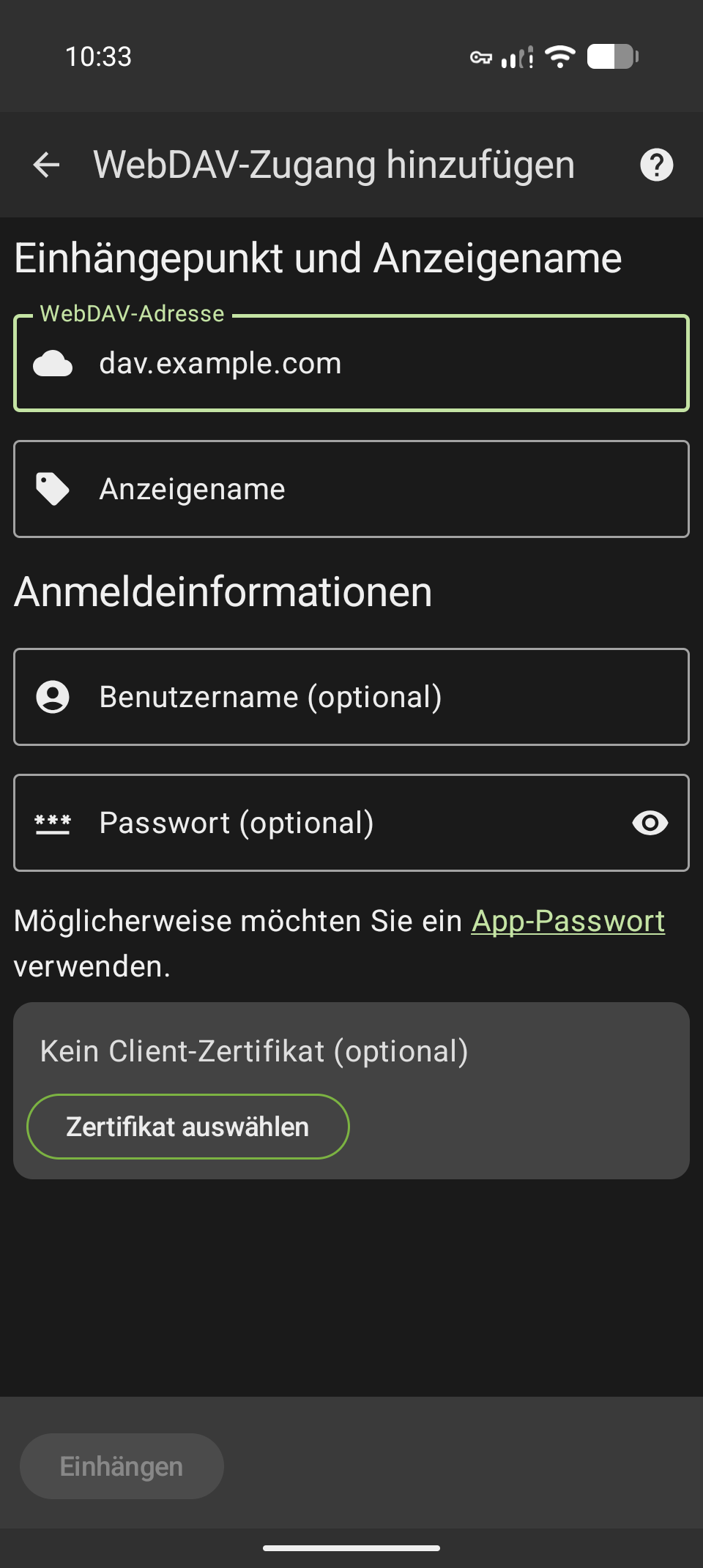
- über das „+“ einen neuen WebDAV Zugang anlegen. Dafür benötigen Sie aus Ihrer Nextcould die Zugangsdaten welche wir gerade beschafft haben.
- Die URL in die Leiste: WebDAV-Adresse
- Anzeigename: Cloud Backup (oder was Ihnen in den Sinn kommt)
- Benutzername und einmal Passwort einfügen.
- Einhängen antippen.
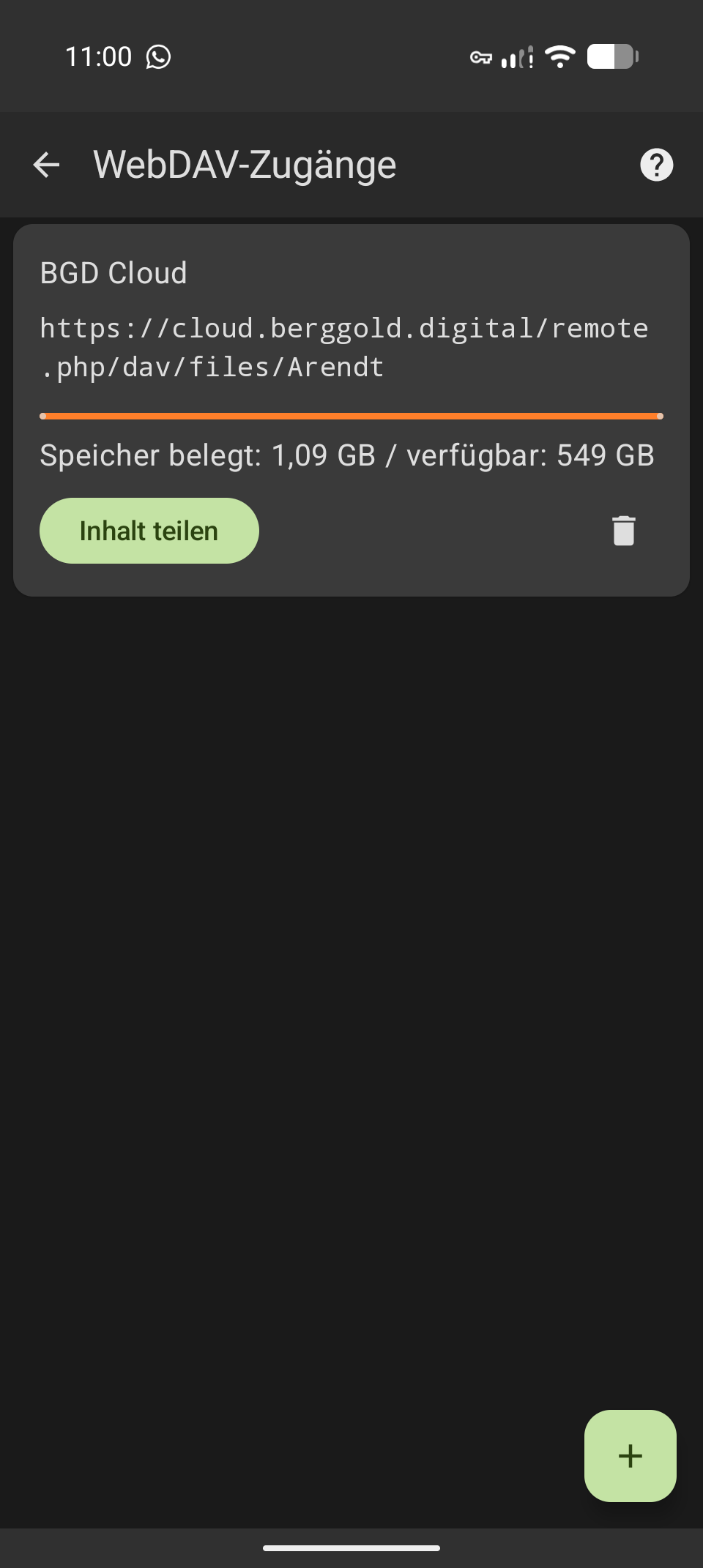
Falls ausgegraut, fehlt Ihnen noch eine der genannten Zeilen! - Auf der Folgeseite wird die eine Verbindung hergestellt und Sie sind verbunden.
Die System-Sicherung mit Seedvault anlegen
Systemeinstellungen -> System -> Sicherung
Bei der erstmaligen Aktivierung werden Sie aufgefordert, sich einen SeedMnemonischer Samen Der mnemonische Samen ist eine Zeichenkette aus 25 Wörtern, mit der Sie oder andere vollen Zugriff auf das Guthaben Ihrer Wallet bekommen. Diesen erhalten Sie, wenn Sie Ihre Monero-Wallet zum ersten Mal erstellen. Bewahren Sie ihn geheim und sicher! Geben Sie ihn an niemanden weiter und speichern Sie ihn am besten mit Stift und Papier. zu notieren, dass ist die Wortfolge die angezeigt wird. Wie von Kryptowährungen bekannt, dient es als Passwort. Nur mit dem Seed können Sie die verschlüsselte Sicherung wiederherstellen. Notieren Sie Ihn sich auf Papier und legen Sie an einen sicheren Ort, an den Sie sich im Ernstfall auch erinnern. – Nichts ist schlimmer als um sonst vorgesorgt zu haben!
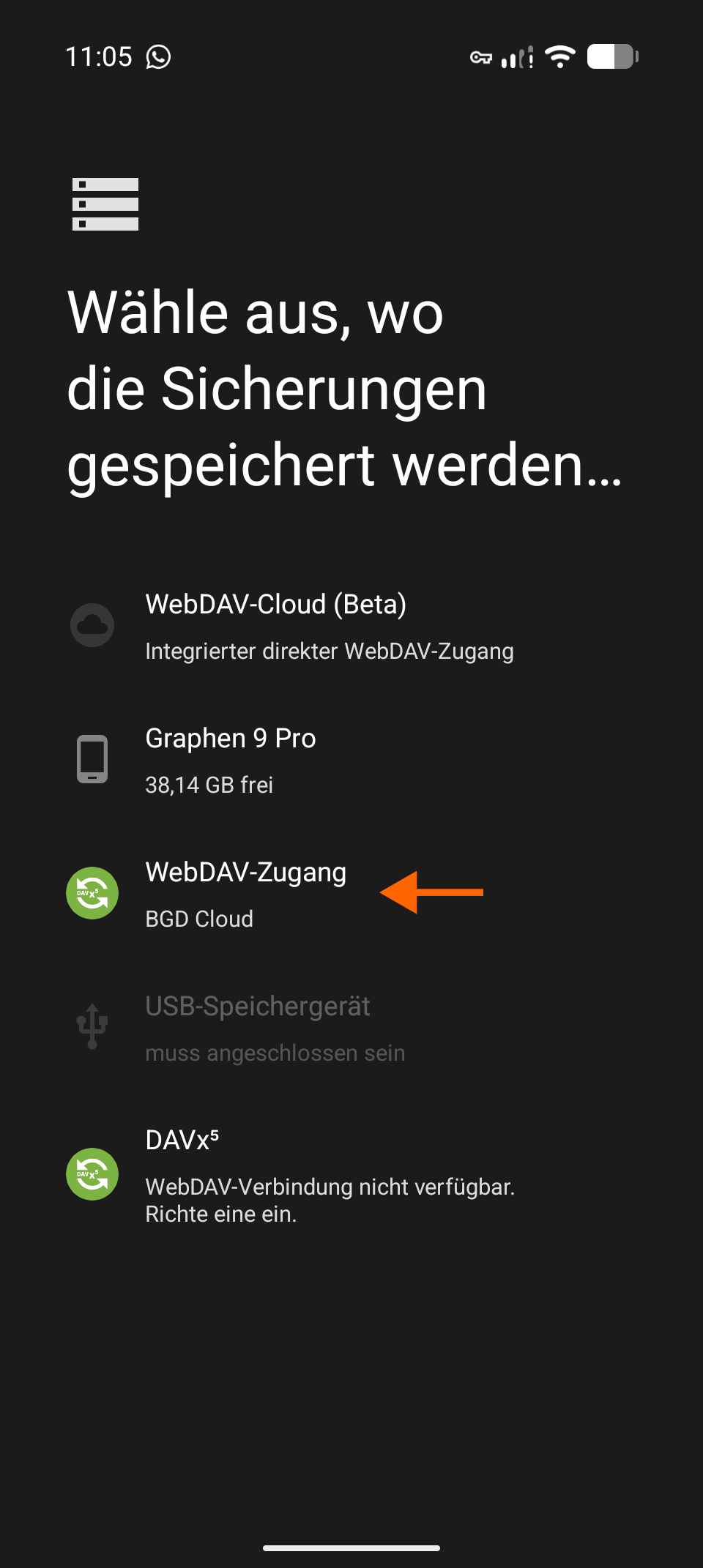
Sie werden nun gefragt, wo die Sicherung gespeichert werden soll.
Wählen Sie hier mit dem grün-weißen Symbol beginnende „WebDAV-Zugang“ – darunter muss der Anzeigename stehen, den Sie zuvor in DAVx5 vergeben haben.
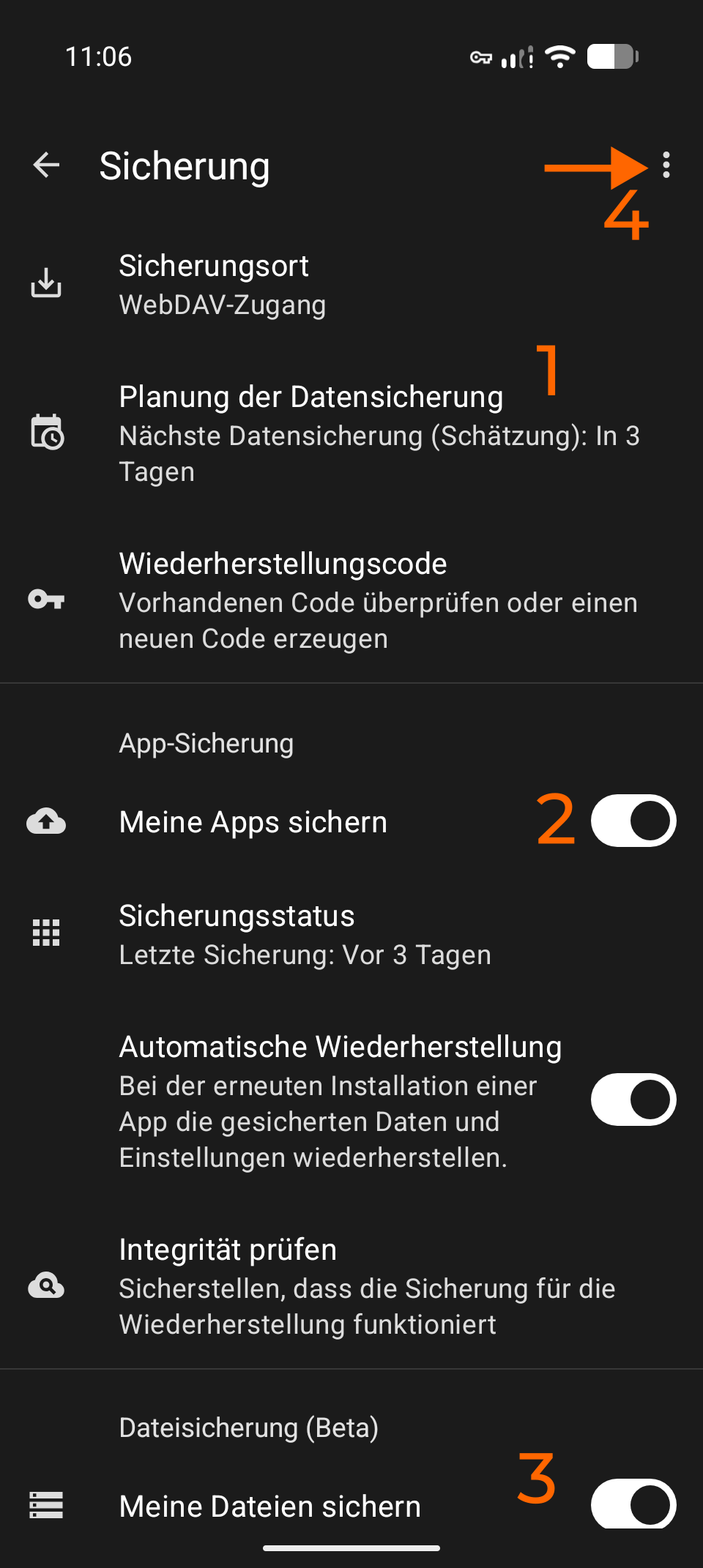
- Stellen Sie die Datensicherung auf ein Intervall ein, das Sie sinnvoll finden. 3–7 Tage genügen häufig bereits.
- „Meine Apps sichern“ – aktivieren und entsprechende auswählen.
- „Automatische Wiederherstellung“ – Versucht die App mit den gespeicherten Daten wiederherzustellen, sodass sie so funktioniert wie zuvor. Diese Funktion ist leider nicht garantiert, aber funktioniert oft.
- „Meine Dateien sichern“ – Empfiehlt sich, wenn Sie Dokumente nur auf dem Handy speichern, die unbedingt erhalten werden sollen. Idealerweise etablieren Sie für sich eine Sortierlogik. Sie können unter den „Enthaltene Dateien und Ordner“ mit dem Plus einen entsprechenden Ordner auswählen.
Tippen Sie rechts oben auf die 3 Punkte und wählen Sie Experteneinstellung: APK-Sicherung sollte aktiv sein. Dann zurück und ebenfalls unter den 3 Punkten „jetzt sichern“ – idealerweise während das Handy im WLAN und beim Laden ist.
Sollten Sie eine temporäre Textdatei für das Passwort genutzt haben, löschen Sie diese nun.